Laadstatus Indicatoren: Wachttijd Verminderen
Hoe je laadtijden psychologisch korter maakt met visuele feedback. Spinners, progress bars en skeleton screens.
Lees artikelBegrijp het verschil tussen transities en keyframes. We behandelen timing, easing-functies en hoe je vloeiende effecten maakt zonder performance-problemen.


Animaties zijn niet zomaar leuk oogappel. Ze geven gebruikers feedback, maken interfaces voelen minder statisch en verbeteren de algehele ervaring. Het probleem? Veel developers weten niet precies wanneer ze transities of keyframes moeten gebruiken.
Transities en keyframes zijn beide CSS-tools, maar ze werken totaal anders. Transities gaan van punt A naar punt B. Keyframes geven je volledige controle over elk stapje van de weg. Het verschil begrijpen is cruciaal voor het bouwen van snelle, elegante interfaces.

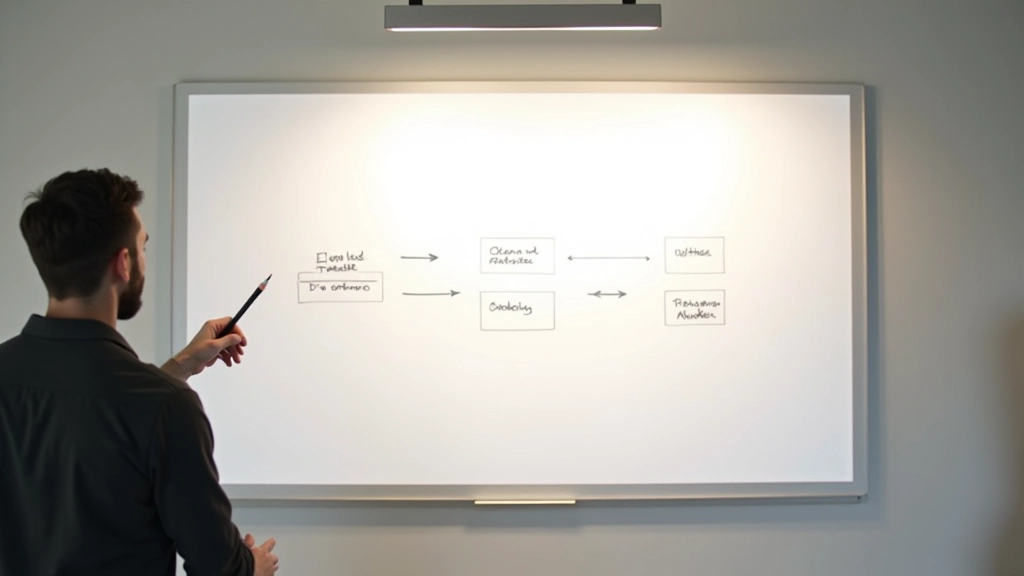
Een transitie is eigenlijk heel simpel. Je stelt een beginwaarde in, je wijzigt die waarde, en CSS berekent automatisch alle stappen ertussen. Dat is het. Je hebt twee toestanden nodig — start en einde. Niets meer.
Transities werken het best voor eenvoudige acties. Button hover-effecten, menu-slideouts, opacity-veranderingen. Alles wat je van één staat naar een andere gaat. Ze’re snel en heel efficiënt omdat je weinig code nodig hebt.
Keyframes geven je veel meer macht. Je definieert niet zomaar begin en einde — je stelt in wat er op elk moment gebeurt. 0%, 25%, 50%, 75%, 100%. Of zelfs meer tussenpunten als je wilt.
Denk aan keyframes als een volledig geschreven verhaal. Transities zijn slechts “open boek op pagina 1, sluit op pagina 100”. Keyframes laten je vertellen wat er op elke pagina staat. Je kunt elementen heen en weer laten gaan, roteren, schalen en nog veel meer — allemaal in precies de juiste volgorde.
Het grote verschil? Keyframes draaien gewoon af. Je hoeft ze niet te activeren met hover of JavaScript. Ze lopen op hun eigen tempo zodra de pagina laadt (tenzij je animation-play-state zet op paused).


Een animatie die te snel gaat voelt ruw. Te langzaam en gebruikers denken dat het kapot is. Je moet de juiste duur vinden. Voor de meeste microinteracties? 300-500 milliseconden is perfect. Button hovers: 250ms. Groter bewegingen: 600-800ms.
Easing functies bepalen hoe de animatie versnelt en vertraagt. Linear is vlak — dezelfde snelheid van begin tot eind. Ease-out voelt natuurlijk omdat dingen in het echte leven zo bewegen — snel starten, langzaam uitbollen. Ease-in-out is glad en voelt professioneel.
Cubic-bezier geeft je volledige controle. Je kunt eigenlijk elke beweging creëren die je wilt. Maar eerlijk? Voor 95% van je werk volstaan ease en ease-out.
Dit is kritiek. Sommige CSS-eigenschappen animeren vloeiend. Andere zullen je hele site vertragen. Transform en opacity? Die zijn snel — echt snel. De browser kan ze renderen zonder het hele page opnieuw te berekenen.
Width, height, left, right? Die zijn traag. Ze veroorzaken reflow. De browser moet alles herberekenen. Als je 20 elementen tegelijk op deze manier animeren, wordt je frame rate verschrikkelijk.

Transities zijn jouw go-to voor eenvoudige state-veranderingen. Ze’re makkelijk te schrijven, snel uit te voeren en perfect voor alles wat van A naar B gaat. Keyframes zijn voor meer geavanceerde dingen — loops, multi-fase animaties, ingewikkelde bewegingen.
Het belangrijkste? Test je animaties op echte apparaten. Een smooth animatie op jouw developer machine betekent niets als het traag is op een telefoon van iemands oma. Focus op transform en opacity. Vermijd width/height. Hou animaties onder de 600ms tenzij je een goed reden hebt om langer te gaan.
Nu je het verschil kent, ga je meer dan waarschijnlijk beide gebruiken in dezelfde project. Dat is normaal. Ze vullen elkaar aan. Combineer ze, experiment, en maak interfaces die voelen als ze leven.
Deze gids is informatief en gebaseerd op best practices in frontend-ontwikkeling. Browserondersteuning en performance kunnen variëren afhankelijk van je doel-devices en browser-versies. Test altijd je animaties in echte omgevingen. CSS-syntaxis en mogelijkheden worden regelmatig bijgewerkt — controleer de officiële W3C-specificaties voor de meest actuele informatie.